Cara Mengatasi Blue Screen Windows XP

komputer
atau laptop sedang terkena virus atau sedang crashhhhh menimbulkan
layar biru atau dalam bahasa BsoD (Blue Screen of Death). BsoD (Blue
Screen of Death) berusaha memberi-tahu kita bahwa windows dalam keadaan
bermasalah dan berusaha mendiagnosa masalah tersebut sehingga munculah
BsoD (Blue Screen of Death)

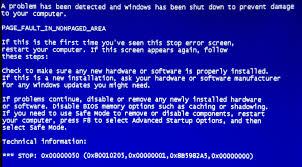
Di bawah ini sebagian Pesan2 BsoD (Blue Screen of Death). yang Mungkin bisa membantu anda untuk mengatasi Permasalahan.
● Stop 0×0000000A or IRQL_NOT_LESS_OR_EQUAL
Pesan Stop 0×0000000A mengindikasikan bahwa proses kernel-mode atau
driver mencoba mengakses lokasi di memori namun tidak mempunyai
permission (ijin), atau pada kernel IRQL (interrupt request level) yang
terlalu tinggi. Proses kernel-mode hanya bisa mengakses proses-proses
lain yang mempunyai IRQL kurang dari atau sama dengan miliknya sendiri.
Pesan Stop ini umumnya terjadi karena kesalahan atau tidak
kompatibelnya (tidak cocok) hardware dan software. Bisa juga terjadi
karena setting BIOS yang kurang tepat.
- Pesan Stop 0×0000000A
kemungkinan muncul setelah menginstall driver, system service, ataupun
firmware yang salah. Jika pesan Stop memberikan daftar nama driver,
disable, hapus, atau roll back (mengembalikan driver ke versi yang
bekerja dengan baik) driver yang salah tersebut. Jika men-disable atau
menghapus driver menyelesaikan masalah, hubungi manufaktur device
(hardware) yang bermasalah untuk kemungkinan update driver yang
tersedia.
- Pesan Stop ini juga mungkin terjadi karena hardware
yang rusak atau bermasalah. Jika pesan Stop menunjukkan sebuah kategori
device tertentu (video atau disk adapter, contohnya), coba lepas atau
ganti hardware tersebut untuk menentukan apakah benar hardware tersebut
sumber masalahnya.
- Jika Anda mengalami pesan Stop ini ketika
meng-update Windows XP menjadi sp1, 2, ataupun 3, kemungkinan
permasalahan terjadi akibat driver yang tidak kompatibel, system
service, scanner virus, atau backup. Untuk mencegah hal ini, sebelum
melakukan update Windows, konfigurasi hardware Anda menjadi seminim
mungkin fiturnya, dan hapus semua driver third-party (tambahan) dan
sistem servis (termasuk antivirus). Setelah update Windows selesai,
hubungi manufaktur hardware Anda untuk mendapatkan update yang
kompatibel dengan versi service pack (sp) Windows XP Anda.
- Jika Anda tidak yakin dengan ketiga pesan di atas, cobalah mereset setting-an BIOS Anda menjadi seperti semula.
● stop code 0X000000BE Attempted Write To Read only Memory ●
Biasanya masalah ini disebabkan adanya kesalahan pada driver atau
service. Apabila nama file dan service disebutkan coba uninstall
software tersebut atau driver tersebut (rolling back the driver). Dan
cari driver yang sesuai dengan Operating System-nya.
● stop code 0X000000C2 Bad Pool Caller ●
Penyebab masalah ini mirip dengan masalah “Attempted Write To Read only
Memory,” di atas. Selain itu error ini juga dapat disebabkan oleh
hardware yang rusak/cacat. Apabila masalah ini muncul ketika sedang
melakukan upgrade Windows, itu dapat disebabkan adanya hardware yang
tidak kompatibel dengan Windows. Coba lepas hardware yang bermasalah
atau cari driver yang sesuai untuk Windwos-nya.
● stop code 0X000000D1 Driver IRQL Not Less Or Equal ●
Disebabkan drivers mengakses hardware address yang tidak sesuai. Bisa
juga disebabkan karena masalah seperti pada “Attempted Write To Read
only Memory,” di atas. Lihat masalah “Attempted Write To Read only
Memory" di atas.
● Stop 0×0000001E or KMODE_EXCEPTION_NOT_HANDLED Pesan Stop 0×0000001E
mengindikasikan bahwa kernel Windows XP mendeteksi sebuah instruksi
prosesor ilegal atau yang tidak diketahui. Penyebab pesan Stop ini
0×0000001E mirip dengan penyebab pesan Stop 0×0000000A, yaitu karena
pelanggaran akses dan memori yang tidak valid. Biasanya error-handler
(pengendali error) default dari Windows XP akan mengatasi masalah ini
jika tidak terdapat error-handling routines didalam kode instruksi yang
dijalankan.
- Pesan Stop 0×0000001E umumnya terjadi setelah
meng-install driver yang rusak atau system service, atau mungkin juga
ada masalah pada hardware (seperti memori dan konflik IRQ). Jika pesan
Stop memberikan daftar nama driver, disable, hapus, atau roll back
(mengembalikan driver ke versi yang bekerja dengan baik) driver yang
salah tersebut. Jika men-disable atau menghapus driver menyelesaikan
masalah, hubungi manufaktur device (hardware) yang bermasalah untuk
kemungkinan update driver yang tersedia.
- Jika pesan Stop
mencantumkan file Win32k.sys, sumber kerusakan kemungkinan adalah
program “remote-control” third-party. Jika program sejenis itu
terinstall, Anda mungkin bisa me-disable-nya melalui safe mode. Jika
tidak, gunakan Recovery Console untuk secara manual menghapus file
system service yang menyebabkan masalahnya.
- Permasalahan juga
dapat disebabkan karena firmware yang tidak kompatibel. Kebanyakan
masalah ACPI (Advanced Configuration and Power Interface) dapat
diperbaiki dengan mengupdate firmware dengan yang terbaru.
-
Kemungkinan lain karena ruang disk yang tidak mencukupi ketika
menginstall aplikasi atau menjalankan fungsi tertentu yang membutuhkan
memori lebih. Anda bisa menghapus file-file yang tidak dibutuhkan untuk
mendapatkan ruang disk. Gunakan Disk Cleanup untuk menambah ruang disk.
Melalui Recovery Console, hapus file temporari (file dengan ekstensi
.tmp), file-file cache Internet, file backup aplikasi, dan file .tmp
yang dihasilkan oleh Chkdsk.exe atau Autochk.exe. Anda juga bisa memilih
untuk menginstall aplikasi di harddisk yang lain yang memiliki ruang
lebih atau bisa juga memindahkan data dari harddisk yang penuh ke
harddisk yang memiliki ruang lebih.
- Pesan Stop ini juga mungkin
disebabkan oleh kebocoran memori (memory leak) dari aplikasi atau servis
yang tidak me-release memori dengan benar. Poolmon (Poolmon.exe)
membantu Anda mengisolasi komponen yang menyebabkan kebocoran memori
kernel. Untuk informasi lebih lanjut mengenai penanganan kebocoran
memori lihat Microsoft Knowledgebase artikel Q177415 (
http://support.microsoft.com/kb/177415) : “How to Use Poolmon to Troubleshoot Kernel Memory Leaks” dan Q298102 (
http://support.microsoft.com/kb/298102) : “Finding Pool Tags Used by Third Party Files Without Using the Debugger”.
● Stop 0×0000002E or DATA_BUS_ERROR
Pesan Stop 0×0000002E ini mengindikasikan bahwa paritas memori sistem
rusak. Penyebab kerusakan biasanya RAM, motherboard, Level 2 cache, atau
memori video yang rusak, memori yang tidak kompatibel, atau ketika
sebuah driver mencoba mengakses sebuah alamat direntang 0×8xxxxxxx yang
tidak ada (tidak menunjuk ke alamat fisik). Pesan ini juga menunjukkan
kerusakan harddisk karena virus atau sebab lainnya.
- Pesan Stop ini
biasanya terjadi akibat RAM, motherboard, Level 2 cache, atau memori
video yang rusak. Jika sebelum munculnya pesan ini Anda memasang
hardware baru, lepaskan untuk memastikan apakah hardware tersebut
penyebabnya. Jalankan juga software diagnosa yang diberikan oleh
manufaktur sistem Anda untuk memastikan jika ada komponen yang rusak.
- Pesan ini dapat juga terjadi setelah menginstall driver yang salah
atau system services. Jika sebuah nama file disebutkan, cobalah
men-disable, menghapus, atau roll back drivernya. Disable servis atau
aplikasi dan pastikan hal ini menyelesaikan masalah. Jangan lupa untuk
menghubungi manufaktur hardware tentang update driver yang tersedia.
- Harddisk yang corrupt dapat juga menyebabkan pesan Stop ini.
- Selain itu, penyebab lain adalah komponen motherboard yang retak, tergores, atau cacat.
Jika semua solusi tadi tidak ada yang berhasil, bawalah motherboard Anda ke bengkel komputer untuk diperiksa lebih lanjut.
● stop code 0X0000009F Driver Power State Failure ●
● stop code 0X000000CE Driver Unloaded Without Cancelling Pending Operations ●
Disebabkan tidak cocok/kompatibel antara “computer’s power management”
dengan driver atau services yang berjalan. Biasa terjadi pada saat
komputer melakukan “hibernasi”. Apabila nama file dan service disebutkan
coba uninstall software tersebut atau driver tersebut (rolling back the
driver). Atau coba men-disable “Windows’ support for power management”.
Penyebab masalah ini mirip dengan masalah “Attempted Write To Read only
Memory,” di atas. Lihat masalah “Attempted Write To Read only Memory"
di atas.
● stop code 0X000000D Driver Used Excessive Ptes ●
● stop code 0X000000F2 Hardware Interrupt Storm ●
Lihat pada masalah “No More System PTEs,” di bawah.
Masalah
timbul ketika suatu hardware (USB atau SCSI controller) gagal untuk
“melepas” sebuah IRQ. Kegagalan tersebut biasanya disebabkan karena
masalah pada driver. Selain itu masalah ini juga dapat timbul karena
adanya dua perangkat menggunakan IRQ yang sama.
● stop code 0X0000007A Kernel Data In page Error ●
● stop code 0X0000007B Inaccessible Boot Device ●
Masalah timbul pada virtual memory, biasanya karena windows tidak dapat
membaca atau menulis data ke swap file. Kemungkinan penyebab antara lain
bad sectors, virus, memory yang cacat, atau bahkan kerusakan
motherboard.
Biasanya masalah ini timbul pada saat startup Windows
apabila Windows tidak dapat membaca data mengenai system boot partition.
Bisa juga disebabkan karena harddisk yang error, file boot.ini yang
cacat (corrupted). Bila tidak ada masalah pada disk drive, partisi dan
file boot.ini (ketika dua Operating System terinstall) coba cek
settingan booting pada BIOS. Apabila masalah ini muncul ketika sedang
melakukan upgrade Windows, itu dapat disebabkan adanya hardware yang
tidak kompatibel dengan Windows. Coba lepas hardware yang bermasalah
atau cari driver yang sesuai untuk Windwos-nya.
● Stop 0×00000077 or KERNEL_STACK_INPAGE_ERROR
Pesan Stop 0×00000077 ini mengindikasikan bahwa sebuah page data kernel
yang diminta dari file paging (virtual memory) tidak dapat ditemukan
atau tidak dapat dibaca di memory. Pesan Stop ini juga menunjukkan
kerusakan hardware disk, data disk yang corrupt, atau kemungkinan
infeksi virus.
- Pesan Stop 0×00000077 dapat disebabkan oleh bad
sector di paging file dari memory virtual atau kerusakan disk
controller. Dalam kasus yang sangat langka, resource non paged pool yang
terkurangi dapat menyebabkan error ini. Jika parameter pertama dan
ketiga adalah 0 (nol), signature stack di stack kernel hilang, yang
biasanya disebabkan oleh hardware yang rusak. Jika status I/O adalah
0xC0000185 dan file paging ada pada disk SCSI, coba cek kabel-kabelnya.
Kode status I/O 0xC000009C atau 0xC000016A mengindikasikan bahwa data
yang diminta tidak dapat ditemukan. Anda bisa mencoba memperbaiki hal
ini dengan me-restart komputer. Jika masalah dengan integritas disk
tetap muncul, Autchk, program yang akan menandai bad disk sector sebagai
bagian rusak sehingga tidak akan digunakan kemudian, akan berjalan
otomatis. Jika Autochk gagal untuk berjalan, Anda bisa melakukan cek
integritas disk secara manual dengan mengikuti instruksi untuk
menjalankan Chkdsk yang telah dijelaskan sebelumnya pada bagian “Stop
0×00000024 atau NTFS_FILE_SYSTEM”.
- Penyebab lain dari Pesan Stop
0×00000077 adalah hardware memori yang rusak atau malfungsi (misal,
modul memori, L2 cache, RAM video). Jika Anda memasang hardware baru
sebelum terjadi error, lepas dan gantilah dengan hardware baru untuk
menentukan apakah hardware tersebut yang menyebabkan kerusakan ini. Anda
juga dapat menjalankan software diagnosa yang disuplai oleh manufaktur
hardware Anda untuk mengecek apakah hardware Anda rusak atau tidak.
- Selain itu, penyebab lain adalah komponen motherboard yang retak,
tergores, atau cacat. Jika semua solusi tadi tidak ada yang berhasil,
bawalah motherboard Anda ke bengkel komputer untuk diperiksa lebih
lanjut.
- Penyebab yang dapat menyebabkan pesan Stop 0×00000077
juga dapat menyebabkan pesan Stop 0×0000007A. Untuk mengetahui lebih
lanjut mengenai pesan Stop 0×0000007A, dapat dibaca pada bagian 3
artikel ini dengan judul “Stop 0×0000007A or KERNEL_DATA_INPAGE_ERROR”.
● Stop 0×00000079 or MISMATCHED_HAL
Pesan Stop 0×00000079 ini menunjukkan bahwa HAL (Hardware Abstraction
Layer) dan tipe kernel komputer tidak cocok. Error ini sering terjadi
ketika setting firmware ACPI dirubah. Contohnya, Anda mungkin
meng-install Windows XP di komputer X86-based dengan opsi enable pada
ACPI firmware di-enable-kan dan kemudian Anda disable-kan. Error ini
dapat juga terjadi ketika file konfigurasi yang tidak cocok antara
single dan multi-processor di-copy-kan ke sistem.
- Pesan Stop
0×00000079 muncul ketika sistem menggunakan file Ntoskrnl.exe atau
Hal.dll yang sudah out-of-date (kadaluarsa). Hal ini dapat terjadi
setelah perbaikan manual dengan meng-copy-kan file yang tidak tepat ke
sistem. Error ini dapat juga terjadi ketika menggunakan file yang tidak
cocok, seperti meng-copy multi-processor HAL ke dalam sistem yang
menggunakan kernel single-processor (atau sebaliknya). Kernel dan file
HAL untuk sistem single-processor dan multi-processor disimpan di dalam
CD Windows XP Professional dengan menggunakan dua nama yang berbeda.
Sebagai contoh, single-processor dan multi-processor masing-masing
memiliki file Ntoskrnl.exe dan Ntkrnlmp.exe.
- Jika Anda mengalami
pesan Stop 0×00000079 setelah mengganti setting firmware, restore-lah
setting asli Windows XP Professional.
Karena sistem yang
menggunakan ACPI HAL mengabaikan penugasan IRQ yang berada di firmware,
maka Anda hanya bisa mengubah setting IRQ secara manual untuk sistem
non-ACPI (Standard PC HAL). Beberapa sistem X86-based menyediakan opsi
untuk mengaktifkan atau menonaktifkan fungsi ACPI. Untuk meng-enable dan
men-disable ACPI, Anda harus mengubah setting firmware dan meng-install
ulang Windows XP-nya karena perlu perubahan registry dan file sistem
yang sangat banyak, Anda diharuskan melakukan Setup lagi (installasi
dengan jalan upgrade tidak akan berhasil).
● Stop 0×0000003F or NO_MORE_SYSTEM_PTES
Pesan Stop 0×0000003F mengindikasikan bahwa ada satu atau lebih kerusakan di bawah ini :
- Sistem Page Table Entries (PTEs) terkurangi atau terpecah/
ter-fragment karena sistem menjalankan banyak aksi input dan output.
- Driver device yang salah tidak me-manage memory dengan benar.
- Sebuah aplikasi, seperti program backup, tidak mengalokasikan dengan benar sejumlah besar memory kernel.
-
Pesan Stop 0×0000003F dapat terjadi setelah menginstall driver yang
salah atau system services. Jika sebuah nama file disebutkan, cobalah
men-disable, menghapus, atau roll back drivernya. Disable servis atau
aplikasi dan pastikan hal ini menyelesaikan masalah. Jangan lupa untuk
menghubungi manufaktur hardware tentang update driver yang tersedia.
- Sistem belum tentu kehabisan PTEs, tetapi blok memori yang berdekatan
tidak dapat mencukupi kebutuhan driver atau aplikasi. Cek update driver
yang mungkin tersedia dan baca dokumentasi untuk hardware serta
aplikasi untuk kebutuhan minimum (minimum system requirement).
-
Penyebab lain adalah kebutuhan yang berlebihan untuk sistem PTE oleh
aplikasi. Kondisi ini sering terjadi pada komputer server. Windows XP
Professional menyediakan entri registry, SystemPages, yang dapat Anda
gunakan untuk menambah jumlah alokasi PTEs.
Peringatan: jangan
melakukan perubahan pada registry kecuali Anda tidak punya pilihan lain
karena hal ini mem-bypass keamanan standar yang dapat merusak sistem
Anda, bahkan Anda mungkin terpaksa meng-install ulang Windows. Jika Anda
benar-benar harus meng-edit registry, backup-lah registry Anda terlebih
dahulu.
Cara untuk menambah jumlah alokasi PTEs melalui registry:
1. Pilih Start – Run – ketikkan : regedit
2.Dalam registry editor, navigasikan : HKEY_LOCAL_MACHINE \ SYSTEM \
CurrentControlSet \ Control \ Session Manager \ Memory Management
3. Klik ganda pada PagedPoolSize dan SystemPages untuk melihat nilai masing-masing entri.
4. Jika nilai PagedPoolSize tidak 0 (nol), isikan dengan 0 (nol).
5. Jika SystemPages tidak 0 (nol), isikan 40000 untuk sistem dengan
memori 128 MB (atau kurang). Untuk sistem dengan memori antara 128
sampai 256 MB, isikan 110000. Sedangkan untuk sistem dengan memori di
atas 256 MB, jangan isikan nilai di atas 110000 tanpa berkonsultasi
dengan technical support dari Microsoft.
6. Klik Ok, dan tutup editor registri, lalu restart komputer Anda.
● Stop 0×00000024 or NTFS_FILE_SYSTEM
Pesan Stop 0×00000024 menunjukkan bahwa ada masalah didalam Ntfs.sys
(file driver yang memungkinkan sistem untuk membaca dan menulis ke NTFS
file system drives). Pesan Stop yang mirip, 0×00000023, menunjukkan ada
masalah pada sistem file FAT16 atau FAT32 (File Allocation Table).
-
SCSI yang malfungsi dan hardware ATA (Advanced Technology Attachment)
atau driver dapat juga mempengaruhi kemampuan sistem untuk membaca dan
menulis ke dalam disk dan menyebabkan error. Jika menggunakan harddisk
SCSI, cek kabel dan masalah perhentian (termination problem) antara
kontroler SCSI dan disk. Cek secara berkala Event Viewer untuk pesan
error yang berhubungan dengan SCSI atau FASTFAT di dalam System Log atau
Autochk di Application Log (Klik kanan pada My Computer, pilih Manage,
pada bagian Computer Management – System Tools pilih Event Viewer).
- Cek tool yang biasa Anda gunakan untuk memonitor sistem Anda secara
terus menerus (seperti antivirus, program backup, atau program disk
defragmenter) apakah sudah kompatibel dengan Windows XP Anda. Beberapa
disk atau adapter ada yang dipaketkan dengan software diagnosa yang bisa
Anda gunakan untuk melakukan test hardware.
Cara untuk melakukan test harddisk atau integritas volume :
Metode 1:
1. Buka command prompt (Start – Run – ketikkan cmd)
2. Jalankan tool Chkdsk, yang akan mendeteksi dan mencoba untuk
me-resolve struktur sistem file yang corrupt, dengan mengetikkan pada
command prompt : chkdsk drive: /f
Metode 2:
1. Klik ganda My Computer dan pilih harddisk yang ingin dicek.
2. Pada menu File, pilih Properties.
3. Pilih tab Tools.
4. Pada bagian box Error-checking, klik Check Now.
5. Pada Check disk options, centang Scan for and attempt recovery of
bad sectors. Opsi Automatically fix file system errors dapat juga
dicentang.
Jika volume yang Anda pilih sedang digunakan, sebuah
pesan akan muncul dan menanyakan apakah akan menunda disk error checking
sampai Anda me-restart komputer. Setelah restart, disk error checking
akan berjalan dan volume yang sedang dicek tidak akan dapat digunakan
selama proses berlangsung. Jika Anda tidak bisa me-restart komputer
karena error, gunakan safe mode atau Recovery Console.
Jika Anda
tidak menggunakan sistem file NTFS, dan partisi sistem diformat dengan
sistem file FAT16 ataupun FAT32 (File Allocation Table), informasi LFN
(Long File Name) dapat hilang jika tool harddisk dijalankan melalui
command prompt MS-DOS. Command prompt yang muncul ketika menggunakan
startup floppy disk atau ketika menggunakan pilihan command prompt dalam
sistem multiple boot yang menggunakan partisi FAT16 atau FAT32 dengan
Microsoft Windows 95 OEM Service Release 2 (OSR2), Microsoft Windows 98,
atau Microsoft Windows Millenium Edition (Me) yang terinstall. Jangan
gunakan tool sistem operasi lain untuk partisi Windows XP.
- Memori
nonpaged pool mungkin terkuras yang dapat menyebabkan sistem untuk
berhenti. Anda bisa menyelesaikan masalah ini dengan menambah RAM, yang
akan meningkatkan kuantitas dari memori nonpaged pool yang tersedia
untuk kernel.
● Stop 0×00000050 or PAGE_FAULT_IN_NONPAGED_AREA
Pesan Stop 0×00000050 ini menunjukkan bahwa area yang diminta tidak ada
dalam memori. Sistem akan membuat (generates) sebuah exception error
ketika mereferensi kepada memori sistem yang tidak valid. Memori yang
rusak (memori utama, L2 cache, RAM Video) atau software yang tidak
kompatibel (software remote control atau antivirus) dapat menyebabkan
pesan kerusakan ini.
- Jika Anda memasang hardware baru sebelum
terjadi error, lepas dan gantilah dengan hardware baru untuk menentukan
apakah hardware tersebut yang menyebabkan kerusakan ini. Anda juga dapat
menjalankan software diagnosa yang disuplai oleh manufaktur hardware
Anda untuk mengecek apakah hardware Anda rusak atau tidak.
- Pesan
Stop 0×00000050 dapat terjadi setelah menginstall driver yang salah atau
system services. Jika sebuah nama file disebutkan, cobalah men-disable,
menghapus, atau roll back drivernya. Disable servis atau aplikasi dan
pastikan hal ini menyelesaikan masalah. Jangan lupa untuk menghubungi
manufaktur hardware tentang update driver yang tersedia. Jika driver
baru tidak tersedia, coba gunakan driver dari alat yang mirip. Misalnya,
printer Model 1100C menyebabkan pesan Stop 0×00000050, gunakan driver
printer untuk Model 1100A atau Model 1000.
● stop code 0Xc0000221 Status Image Checksum Mismatch ●
● stop code 0Xc000021A Status System Process Terminated ●
Kemungkinan penyebab error ini adalah kerusakan pada swap file, atau driver yang corrupted.
Solusi 1 : Anda dapat menggunakan Driver Rollback atau System Restore
dari safe mode, untuk mengembalikan driver sebelumnya. Anda juga dapat
menggunakan Windows XP Professional pemulihan fitur seperti Konfigurasi
Baik Terakhir yang Diketahui pilihan startup, Cadangan, atau Automated
System Recovery untuk mengembalikan konfigurasi bekerja sebelumnya.
Setelah mengembalikan dari media backup, anda mungkin perlu mengajukan
permohonan kembali service pack atau hotfix, tergantung pada saat backup
dilakukan.
Solusi 2 : Jika pesan Stop nama file tertentu, cobalah
menggantinya secara manual dengan salinan dari Windows XP Professional
sistem operasi CD dengan mode aman atau Recovery Console. Untuk sistem
yang menggunakan FAT16 atau sistem file FAT32, Anda memiliki pilihan
untuk menggunakan Windows 98 atau Windows Millennium Edition Emergency
Boot Disk untuk mengakses hard disk.
Jika file asli dari CD sistem
operasi memiliki nama file yang berakhir dengan tanda garis bawah (_)
karakter, Anda tidak dapat menggunakan file sampai terkompresi. Konsol
Pemulihan's Salin perintah ini sangat ideal untuk menyalin file
terkompresi karena mendeteksi dan memperluas mereka. Jika Anda tidak
menentukan nama file tujuan, Anda harus mengubah nama file diperluas
dengan ekstensi yang benar sebelum menggunakannya. Dari safe mode atau
Recovery Console, Anda dapat menggunakan perintah Expand uncompress dan
menyalin file ke lokasi tujuan. Dalam Recovery Console, file yang
diperluas diberi nama yang benar setelah disalin ke lokasi tujuan. Untuk
informasi lebih lanjut tentang Expand Menyalin atau perintah, lihat
Windows XP Help and Support Centre.
● stop code 0X0000007F Unexpected Kernel Mode Trap ●
Disebabkan adanya masalah pada Win logon.exe atau pada Client Server
Runtime Subsystem (CSRSS). Bisa juga disebabkan karena suatu user dengan
level administrator merubah permission suatu file-file penting pada
sistem Windows.
● stop code 0X000000ED Unmountable Boot Volume ●
Umumnya error ini disebabkan karena memory yang cacat, kerusakan
motherboard atau temperatur prossesor yang tinggi (biasanya terjadi
karena overclocking).
Disebabkan karena Windows tidak bisa “mount” boot volume. Lihat juga pada bagian “Inaccessible Boot Device,”
● stop code 0 x00000135 Unable To Locate Dll ●
● stop code x000000EA Thread Stuck In Device Driver ●
Biasanya disebabkan oleh sebuah file yang telah hilang atau rusak, atau kesalahan registri.
Solusi : Jika dokumen tersebut hilang atau rusak, biasanya blue screen
akan menampilkan informasi nam file yang berkaitan, anda dapat mencari
computer network atau dokumen lain yang sesuai, dan meng-copynya ke
folder Sistem SYSTEM32 subfolder. Jika blue screen tidak menunjukkan
nama file, kemungkinan kerusakan berada pada registry, gunakan System
Restore.
● stop code 0 x000000C2 Bad Pool Caller ●
Biasanya disebabkan oleh video card (VGA) atau disebabkan oleh driver-nya.
Solusi: Install driver terbaru untuk video card anda, jika tidak, anda
perlu mengganti VGA untuk checking jika kegagalan masih terjadi.
● stop code 0 x000000B4 Video Driver Init Failure ●
Kesalahan driver berusaha untuk memasuki operation memory. Biasanya driver atau software yang disebabkan oleh BUG.
Solusi : Cabut RAM, tukarkan/pindah-pindahkan slot-nya.
● stop code 0 x000000A5 ACPI BIOS Error ●
Penghentian informasi yang seharusnya tidak memulai Windows karena
berbasis grafis, sehingga tidak dapat masuk ke graphical interface.
Masalah biasanya terletak pada kartu grafis, atau ada konflik dengan
hardware grafis (parallel or serial port).
Solusi : Masuk ke Safe
Mode lihat apakah masalah teratasi, jika teratasi, silahkan meng-upgrade
driver graphi card terbaru, jika masih gagal, kemungkinan disebabkan
oleh kartu grafis dan port paralel, buka "System Properties" di hardware
-> Device Manager, double-klik LPT1 port untuk menghubungkan untuk
print item tersebut, dalam "resource tab" hilangkan/unselect "use
automatic configuration", kemudian "input I / O range "of" 03BC "to"
0378"
● stop code 0 x0000009C Machine Check Exception ●
● stop code 0 x0000008E Kernel Mode Exception Not Handled
Biasanya karena BIOS motherboard tidak mendukung/tidak support spesifikasi ACPI.
Solusi : Jika tidak ada file BIOS yang sesuai, maka dapat
meng-instal-nya melalui CD Windows 2K/XP, ketika muncul "press F6 if you
need to install a third-party SCSI or RAID driver" tekan tombol F7,
jadi Windows akan secara otomatis mencegah instalasi ACPI HAL, dan
instalasi PC Standar HAL.
Biasanya disebabkan oleh hardware. Pada
umumnya terjadi karena masalah overclocking atau hardware (memori, CPU,
bus, power supply).
Solusi : Jika overclocking, frekuensi CPU asli 请降 (Qing Xiang) akan memeriksa hardware.
Kesalahan pada kernel level aplikasi, tetapi Windows tidak menangkap
kesalahan prosesor. Biasanya kesalahan kompatibilitas hardware.
Solusi : Upgrade ke driver terbaru atau meng-upgrade BIOS.
● stop code 0 x00000080 NMI Hardware Failure ●
● stop code 0 x0000007E System Thread Exception Not Handled
Biasanya disebabkan oleh hardware. (Sepertinya ada kesalahan lblue screen dan hardware bond)
Solusi : Jika Anda baru saja memasang hardware baru, copot
hardware-nya, ganti slot dan kemudian coba install driver terbaru, jika
masalah muncul stelah update suatu driver, silakan kembalikan versi asli
sebelumnya, untuk memeriksa apakah ada pencemaran di Goldfinger memori
dan kerusakan, pemindaian virus, jalankan "chkdsk / r" untuk memeriksa
dan memperbaiki kesalahan disk, memeriksa semua hardware add-in card.
Jika masih gagal, hubungi perusahaan perbaikan komputer profesional dan
minta bantuan.
● stop code 0 x00000051 Registry Error ●
Kesalahan system process, tetapi Windows tidak dapat menangkap kesalahan
prosesor. Banyak penyebabnya, termasuk: kompatibilitas hardware, ada
masalah system driver atau system service, atau beberapa software.
Solusi : Harap gunakan "Event Viewer" untuk mendapatkan informasi lebih lanjut dari akar penyebab kesalahan yang ditemukan.
Deskripsi stop code, kesalahan system configuration manager atau
kesalahan manajer karena hard disk itu sendiri memiliki kerusakan fisik
atau file system, sehingga di dalam register file membaca input / output
erorr.
Solusi : Gunakan "chkdsk / r" untuk memeriksa dan memperbaiki kesalahan disk.
● stop code 0 x00000058 FTDISK
Internal Error Kegagalan karena kesalahan driver utama.
● stop code 0 x0000005E Critical Service Failed ●
Solusi : Pertama coba restart komputer untuk melihat apakah dapat
menyelesaikan masalah, Jika tidak, coba "Last Known Good Configuration"
untuk menyelesaikan.
Awal yang sangat penting untuk mengidentifikasi sistem yang disebabkan kesalahan service.
Solusi : Jika Anda baru saja memasang hardware baru, copot
hardware-nya, lalu buka Internet untuk memeriksa daftar apakah hardware
itu kompatibel dengan Windows 2K/XP, dan kemudian restart komputer Anda,
jika blue screen muncul, gunakan "Last Known Good Configuration" ,jika
gagal, dianjurkan untuk memperbaiki atau re-install.
● stop code 0 x0000006F Session3 Initialization Failed ●
● stop code 0 x00000076 Process Has Locked Pages●
Error ini biasanya muncul pada Windows startup, biasanya muncul pertanyaan driver atau kerusakan yang timbul dari sistem file.
Solusi : Direkomendasikan bahwa penggunaan CD instalasi Windows untuk memperbaiki instalasi sistem.
● stop code 0 x00000027 RDR File System ●
Biasanya karena driver pada penyelesaian input / output.
Solusi :
- Langkah pertama: Klik Start -> Run: regedt32, cari [HKLM \ SYSTEM \
Currentcontrol Set \ control \ session manager \ memory management],
double-byte value di sisi kanan "TrackLockedPages", nilai 1.
-
Langkah Kedua: Jika blue screen lagi, maka pesan kesalahan akan menjadi:
STOP 0x0000000CB (0xY, 0xY, 0xY, 0xY)
DRIVER_LEFT_LOCKED_PAGES_IN_PROCESS salah satu dari keempat "0xY" akan
muncul nama driver yang menjadi masalah, repair atau uninstall driver
yang muncul.
- Langkah ketiga: Untuk masuk ke registry, hapus "TrackLockedPages" yang sudah ditambahkan tadi.
Multiple IRP Complete Request (stop code 0 x00000044) Biasanya disebabkan oleh driver perangkat hardware.
Solusi : Uninstall driver yang baru diinstal.
● stop code 0x0000004E - PFN_LIST_CORRUPT ●
Penyebab kesalahan ini sulit untuk dinilai, tetapi "out of Windows
memory management problem" kemungkinan akan menyebabkan munculnya stop
code ini.
Solusi : Jika hal itu disebabkan karena memory management, meningkatkan/upgrade memori (RAM) akan memecahkan masalah.
Gunakan fitur "Last Known Good Configuration"
Mungkin RAM-nya cacat/rusak. Check suhu system, bisa disebabkan oleh
system overheating. Gunakan RAM Tester untuk menguji RAM-nya cacat atau
tidak, kalau masih garansi RMA saja, bisa diuji dengan mengganti RAM,
atau mencopot salah satu RAM. Problem ini juga biasanya muncul karena
ada bug driver, BIOS atau problem pada hardware. Detail teknisnya yaitu
daftar Page Frame Number (PFN) corrupt, khususnya disebabkan dengan
melewati daftar deskriptor memori yang buruk. Setelah Stop Code akan
terdapat 4 nilai heksa: {Parameter 1, Parameter 2, Parameter 3,
Parameter 4}.
Parameter 1 menjelaskan tipe violation (Parameter lainnya tergantung tipe komputer)
0x00000001 Head daftar corrupt
0x00000002 daftar masukan corrupt
0x00000007 Driver telah meng-unlock sebuah halaman tertentu lebih banyak dari yang di-lock-nya.
0x0000008F halaman bebas atau kosong dari list head corrupt
0x00000099 Page Table Entry (PTE) atau PFN corrupt
0x0000009A driver mencoba membersihkan page yang masih terkunci untuk IO.
Solusi Lain :
* Pastikan semua RAM (Jika lebih dari satu) tipe speed-nya sama.
Beberapa motherboard tidak support jika speed RAM-nya berbeda.
* Jika problem ini muncul setelah menambahkan RAM, coba copot RAM yang baru ditambahkan.
* Check RAM-nya dah kenceng atau belum, pastikan sudah "klop" di socket-nya.
* Pastikan motherboard support RAM.
* Jika masalah masih ada, kemungkinan masalahnya disebabkan oleh memory pada video card, coba grafik card lain.
Tambahan :
1. Reboot computer.
2. F8 ketika akan masuk operating system loading screen.
3. Pilih opsi Last Known Good Configuration.
Jika problem ini muncul setelah meng-install software baru, uninstall
software-nya. Update semua driver, BIOS, Graphic Card, Motherboard,
Operating System, dll.
sumber